本ブログのMarkdown生成方法をmdsvexに移行したときの記録になります。_φ(・_・
mdsvex
mdsvexはMDXのSvelte版のようなライブラリで、Markdown内でSvelteコンポーネントを呼び出すことができます。拡張子は.svxで記述します。
明示的にSvelteコンポーネントを呼び出す方法もありますが、Markdownタグに対してコンポーネントをマッピングすることもできます。そのため、素の.mdだけを管理したい場合でもmdsvexは重宝します💪
Custom Components
mdsvexにはCustom Componentsというオプションがあり、通常のmarkdownタグに対して自作のSvelteコンポーネントを描画させることができます。
例えば、見出しのアンカーリンクのような、タグ以外の要素をappendしたい場合に有効活用できます。
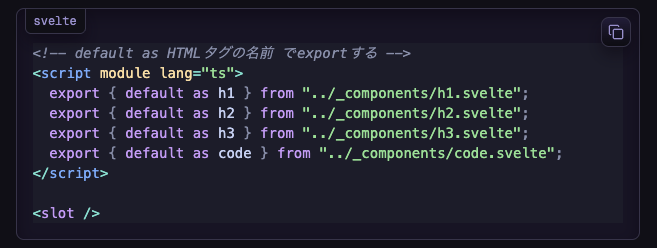
Custom Componentsとコンポーネントの対応付けは、mdsvex用のLayoutファイルで行います。
<!-- default as HTMLタグの名前 でexportする -->
<script module lang="ts">
  export { default as h1 } from "../_components/h1.svelte";
  export { default as h2 } from "../_components/h2.svelte";
  export { default as h3 } from "../_components/h3.svelte";
  export { default as code } from "../_components/code.svelte";
</script>

<slot />
プラグインを噛ませない要素であれば単にexportするだけでマッピングできます。ただ、コードハイライトの場合はShikiのようなhighlighterが要素を生成しているため、一工夫必要です。
やったこと
CodeBlockというコンポーネントを実装し、「コピーボタン」と「ファイル名」をコード本文と一緒に表示できるようにします。
Highlighterにコンポーネントを渡す
CodeBlockコンポーネントを作ったらLayoutファイルでexportします。
<script module lang="ts">
  export { default as h1 } from "../_components/h1.svelte";
  export { default as h2 } from "../_components/h2.svelte";
  export { default as h3 } from "../_components/h3.svelte";
  export { default as code } from "../_components/code.svelte";
  export { default as CodeBlock } from "../_components/code-block.svelte";
</script>

<slot />
Shiki + mdsvexの組み合わせ設定を公式ドキュメントの通りに追加します。
/** @type {import('mdsvex').MdsvexOptions} */
const mdsvexOptions = {
  highlight: {
    highlighter: async (code, lang = "text") => {
      const html = escapeSvelte(highlighter.codeToHtml(code, { lang, theme }));
      return `{@html `${html}` }`;
    },
  },
};
ここで、CodeBlockコンポーネントをhighlighterが呼び出す設定が必要です。
const mdsvexOptions = {
  extensions: [".md"],
  highlight: {
    highlighter: async (code, lang = "text") => {
      const html = escapeSvelte(highlighter.codeToHtml(code, { lang, theme }));
      // MODIFIED: コンポーネントに渡す前にエスケープする
      const escapedCode = code
        .replace(/\/g, "\\")
        .replace(/`/g, "\`")
        .replace(/$/g, "\$")
        .replace(/{/g, "\{");
      // MODIFIED: exportしたCodeBlockを呼び出す
      return `<Components.CodeBlock lang="${lang}" code={`${escapedCode}`}>{@html `${html}` }</Components.CodeBlock>`;
    },
  },
};
少し奇妙ですが、returnした文字列はそのままLayoutのSvelteコードとして読み込まれるみたいです。
Shikiに<pre>と<code>を生成させない
Shikiはデフォルトで<pre>と<code>要素を直接生成するため、Custom Componentsからスタイルを適用するのが難しくなります。(:globals記法を使えますが、スコープの点で好ましくない)
解決法として、Shiki highlighterのオプションにstructure: inlineを指定します。これによってCustom Components内で<pre>と<code>要素を自分で実装し、Svelteコード内でスタイリングをコントロールできます。
const html = escapeSvelte(
  highlighter.codeToHtml(code, {
    lang,
    theme: highlightTheme,
    // "classic" ... pre & codeも生成する
    // "inline" ... 中のspanのみ生成する
    structure: "inline",
  }),
);
コピーボタンの実装
最後に、CodeBlockコンポーネント内でコピーボタンを実装します。
<div class="group">
  <!-- Shikiハイライト -->
  <pre><code class="font-code">{@render children()}</code></pre>
  <!-- コピーボタン -->
  <div class="copy-button-wrapper absolute top-2 right-2">
    <CopyButton {code} />
  </div>
</div>

<style>
  .copy-button-wrapper {
    opacity: 0;
  }

  .group:hover .copy-button-wrapper {
    opacity: 1;
  }
</style>
まとめ
Svelteコードを文字列リテラルで書くというハック的な方法でしたが、DOMを直接操作するよりも簡潔な実装ができたと思います。